2부 준비
6장
이 장에서 배우는 것
이 장을 마치면 이렇게 됩니다.
- 화면을 위, 가운데, 아래 세 자리로 나눠 볼 수 있습니다.
- 아래 칸 옆의 단추 셋이 각각 무엇을 하는 자리인지 짚을 수 있습니다.
- 이름을 모르는 단추는 길게 눌러 이름을 확인할 수 있습니다.
다 알 필요가 없습니다
5장에서 앱을 여닫는 길을 익혔습니다. 이번에는 열린 화면 안에서 어디를 보면 되는지 익힙니다.
처음 연 화면에는 낯선 표시가 여럿 보입니다. 저것을 다 알아야 쓰는 것인지, 모르는 것을 잘못 누르면 무엇이 어긋나는 것은 아닌지, 이 두 가지가 손을 멈추게 합니다.
이 장에서 둘 다 풀립니다. 매일 쓰는 것은 몇 개 되지 않고, 나머지는 자리만 알아 두면 됩니다. 모르는 단추는 이름을 알아내는 방법이 따로 있고, 잘못 눌렀을 때 돌아오는 길도 있습니다. 이 장에서 그 방법과 길을 미리 밟아 봅니다.
화면을 세 자리로 나누기
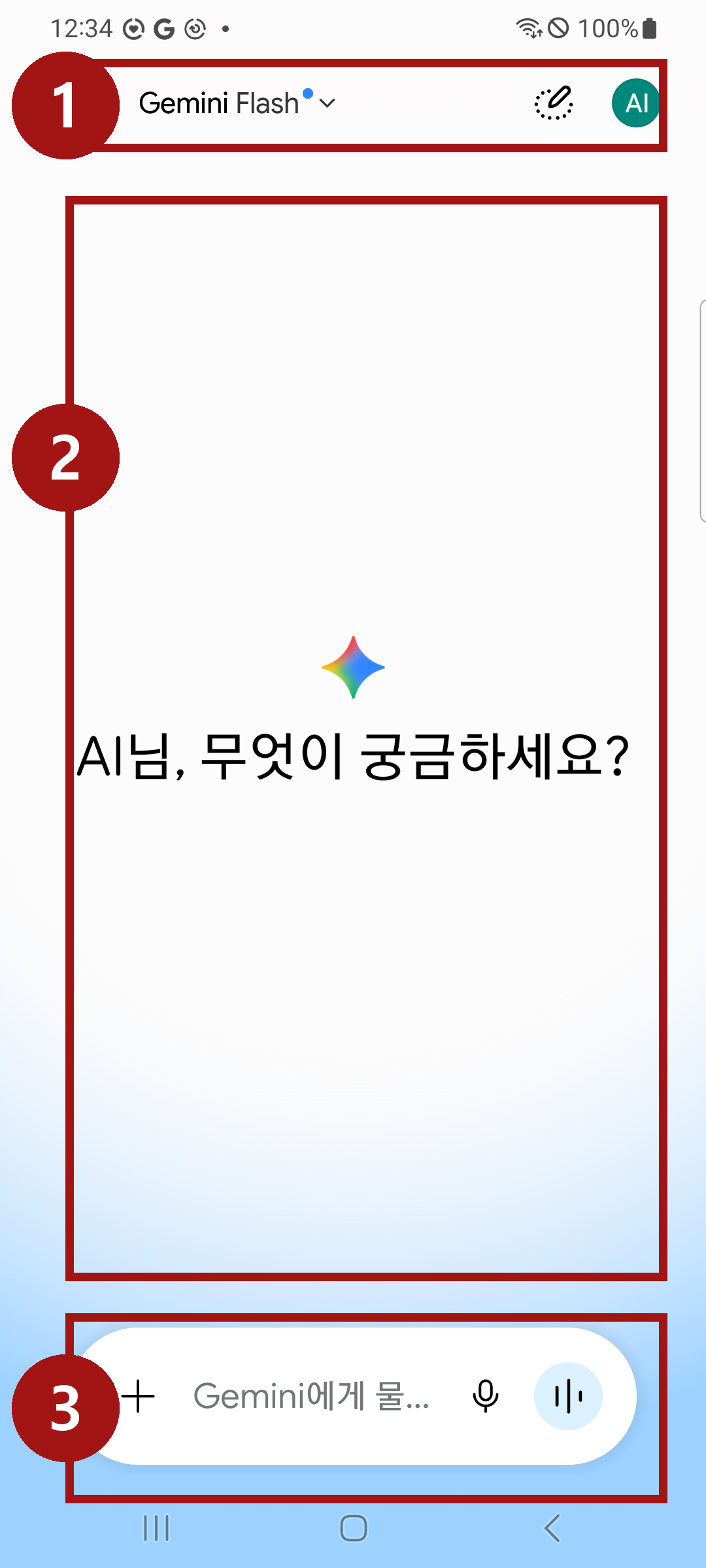
이 화면을 통째로 외울 필요는 없습니다. 위, 가운데, 아래 세 자리로 나눠서 봅니다. 그림의 빨간 테두리 셋이 그 세 자리입니다.
- 위쪽 한 줄: 화면을 오가는 문과 이름표가 모인 자리
- 가운데: 주고받는 말이 쌓이는 자리 — 지금은 인사말만 있고 비어 있습니다.
- 아래 칸: 길쭉한 흰 칸과 그 옆의 단추 셋 — 이 책에서 제일 많이 쓰는 자리입니다.
앱은 이따금 새 단장을 해서 단추가 생기거나 자리를 조금 옮깁니다. 그래도 이 세 자리는 그대로입니다. 앞으로 이 책이 「아래 칸」이라고 하면 이 지도의 아래 자리를 말하는 것입니다.
위쪽 줄에 있는 것
위쪽 줄은 왼쪽부터 넷입니다.
- 줄 세 개: 5장에서 연 서랍입니다. 지난 이야기를 꺼내는 문입니다.
- 가운데 영어 글씨: 지금 쓰고 있는 것의 이름입니다. 손대지 않아도 됩니다.
- 연필 모양: 새 이야기를 시작하는 지름길입니다. 5장에서 배운 「새 채팅」과 같은 일을 합니다.
- 오른쪽 동그라미: 내 계정 표시입니다. 내 사진이나 이름 첫 글자가 보이면 내 계정으로 들어와 있는 것입니다.
이 넷 가운데 손이 자주 가는 것은 줄 세 개 하나입니다. 나머지 셋은 자리와 하는 일만 알아 두면 됩니다.
아래 칸의 단추 셋
아래 칸의 길쭉한 흰 칸은 질문을 적는 자리입니다. 「Gemini에게 물어보세요」라고 적혀 있습니다. 그 옆에 단추가 셋 붙어 있는데, 왼쪽부터 하나씩 봅니다.
왼쪽 끝에 더하기 모양이 있습니다. 이런 단추는 이름을 확인하는 방법이 있습니다. 손가락을 대고, 떼지 말고 잠깐 그대로 누르고 있습니다. 그러면 단추 위에 까만 딱지가 뜨면서 이름이 나옵니다.

「첨부파일 추가」라고 뜨면 된 것입니다. 사진을 붙일 때 쓰는 자리이고, 뒤의 장에서 다시 씁니다. 이 길게 누르기는 모르는 단추를 만날 때마다 쓸 수 있습니다.
다만 모든 단추가 이름을 내주지는 않습니다. 가운데 마이크 모양은 길게 눌러도 딱지가 안 뜹니다. 그럴 때는 이 책처럼 모양으로 부르면 됩니다. 마이크는 말로 물어볼 때 쓰는 자리이고, 뒤의 장에서 같이 써 봅니다.
맨 오른쪽, 파란 동그라미 안에 막대가 서 있는 단추도 이름이 없습니다. 이 책에서는 쓰지 않는 자리입니다. 그런데 흰 칸 바로 옆이라 손이 미끄러져 눌리는 일이 있습니다.
잘못 눌러도 돌아옵니다
그 파란 단추가 눌리면 화면이 통째로 바뀝니다. 소리로 대화하는 화면인데, 지금 배울 것은 아닙니다.
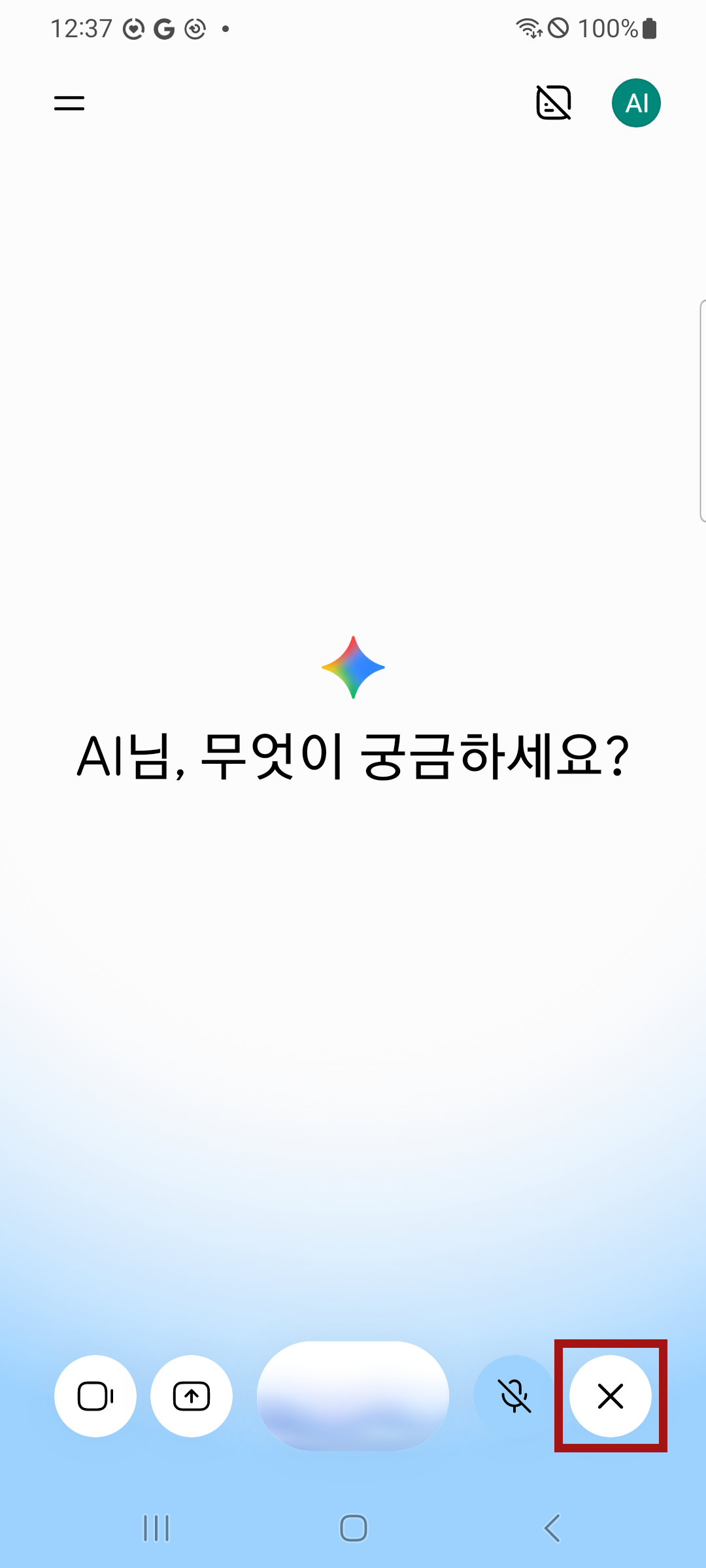
돌아오는 길은 하나입니다. 오른쪽 아래 가위표를 누릅니다. 인사말과 흰 칸이 다시 보이면 제자리로 돌아온 것입니다. 잘못 눌러도 이렇게 돌아오면 되고, 앞에 하던 것이 없어지지도 않습니다.
한 가지만 조심합니다. 화면 맨 아래 구석의 뒤로 가기(◁)를 이 화면에서 누르면 앱 밖으로 나가 버립니다. 나가진 것이지 지워진 것이 아니니, 5장에서 배운 대로 다시 열면 됩니다.
확인
이 장이 끝났는지 셋으로 봅니다. 답은 바로 아래에 있습니다.
하나. 주고받은 말이 쌓이는 자리는 세 자리 가운데 어디입니까?
가운데입니다. 위쪽 줄은 오가는 문과 이름표, 아래 칸은 질문을 적고 보내는 자리입니다.
둘. 사진을 붙일 때 쓰는 단추는 어디에 있습니까?
아래 칸 왼쪽 끝의 더하기 모양입니다. 이름은 「첨부파일 추가」입니다.
셋. 이름을 모르는 단추를 만나면 어떻게 합니까?
손가락을 대고 떼지 말고 잠깐 누르고 있습니다. 까만 딱지에 이름이 뜹니다. 안 뜨는 단추는 모양으로 부르면 됩니다.
정리하고, 다음 장으로
이 장에서 세 가지를 보았습니다.
화면을 위, 가운데, 아래 세 자리로 나눠 보았습니다. 아래 칸 옆의 단추 셋이 각각 무엇을 하는 자리인지 짚었습니다. 더하기 단추를 길게 눌러 「첨부파일 추가」라는 이름을 확인했습니다.
낯선 말이 나왔다면 책 끝의 「이 책에 나온 말」에서 찾아보실 수 있습니다.
다음 장부터는 아래 칸에 무엇을 적느냐에 따라 답이 어떻게 달라지는지 봅니다. 지난 질문 뒤에 한 줄을 더 붙이는 것부터 시작합니다.