11부 사진을 움직이는 영상으로
40장
이 장에서 배우는 것
이 장을 마치면 이렇게 됩니다.
- 더하기에서 「동영상 만들기」를 열고 사진 한 장을 붙일 수 있습니다.
- 「카메라는 그대로 두고」로 시작하는 한 줄을 적어 영상을 부탁할 수 있습니다.
- 1분 남짓 기다려 받은 영상의 소리를 켜고 볼 수 있습니다.
멈춘 사진이 움직입니다
이 부에서는 폰에 있는 사진 한 장을 제미나이에 주고, 그 사진이 움직이는 짧은 영상을 받습니다. 거실에 앉은 강아지 사진이 꼬리를 흔드는 10초짜리 영상이 되는 식입니다. 마음에 안 들면 한 줄로 고치고, 내려받아 가족에게 보내는 데까지 갑니다.
이 기능은 무료 계정에서는 쓸 수 없습니다. 제미나이 도움말에는 이렇게 적혀 있습니다.
개인 계정으로 이 기능을 사용하려면 Google AI 요금제가 필요합니다.
가장 싼 요금제는 구글 AI 플러스로, 한 달 7,500원입니다. 2026년 10월 28일에 구글 요금제 페이지에서 본 값이고, 바뀔 수 있습니다. 4장에서 본 구독으로도 됩니다. 이 책도 그 구독으로 해 보았습니다.
더하기에서 「동영상 만들기」를 엽니다
제미나이 앱을 열고 입력 칸 왼쪽의 더하기를 누릅니다. 아래에서 목록이 올라옵니다. 「이미지 만들기」 아래에 있는 「동영상 만들기」를 누릅니다. 이름 아래에 「아이디어 실현하기」라고 작게 적혀 있습니다.

누르면 입력 칸 위에 「동영상」이라는 작은 표시가 붙고, 칸 안에는 「동영상을 설명하세요」라는 흐린 글자가 뜹니다. 화면 위쪽에는 앱이 보여 주는 예시 그림이 여러 장 깔리는데, 건드리지 않아도 됩니다.
더하기를 한 번 더 눌러 사진을 붙입니다
입력 칸 왼쪽 더하기를 한 번 더 누르고, 맨 위 칸의 「사진」을 누릅니다. 폰의 사진이 모인 화면이 뜹니다. 움직이고 싶은 사진을 한 장 누르면 그 칸에 체크 표시가 붙습니다. 오른쪽 아래 「완료」를 누릅니다.
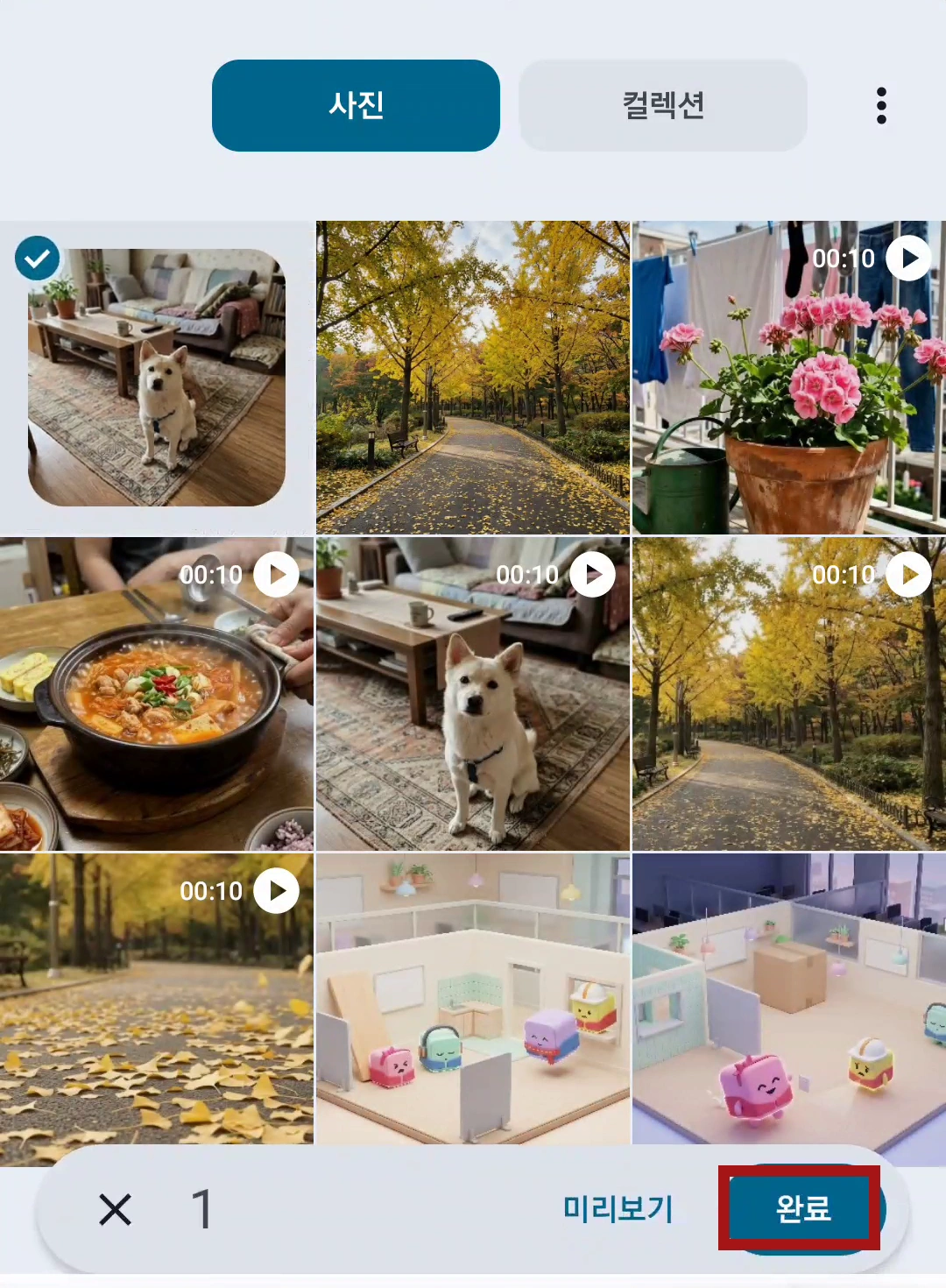
입력 칸 위 「동영상」 표시 옆에 고른 사진이 작게 붙으면 된 것입니다.
사진은 직접 찍었거나 써도 되는 것으로 고릅니다. 도움말에도 「사용할 권리가 있는 사진만 업로드하세요.」라고 적혀 있습니다. 이 책에 나오는 사진은 모두 미리 준비해 둔 사진입니다. 사람 얼굴이 나온 사진은 쓰지 않아서, 되는지는 확인하지 않았습니다.
한 줄을 적습니다
입력 칸에 이렇게 적습니다.
카메라는 그대로 두고 강아지가 꼬리를 흔들게 해 줘
앞부분 「카메라는 그대로 두고」는 사진 속 장면은 그대로 두고, 그 안에서만 움직이라는 뜻입니다. 이 말을 빼면 어떻게 되는지는 다음 장에서 봅니다.
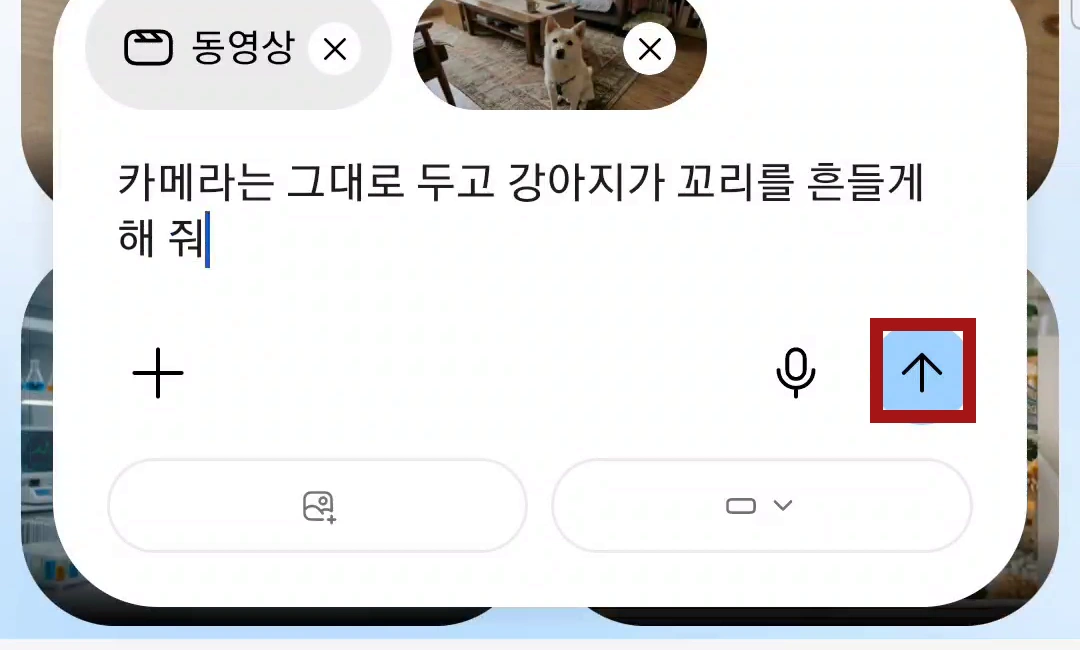
다 적었으면 오른쪽 파란 화살표를 누릅니다.
1분 남짓 기다립니다
보내면 「동영상을 생성하는 중입니다. 몇 분 정도 걸릴 수 있으니 동영상이 준비되면 다시 확인해 주세요.」라는 글과 「동영상 생성 중…」이라는 칸이 뜹니다.
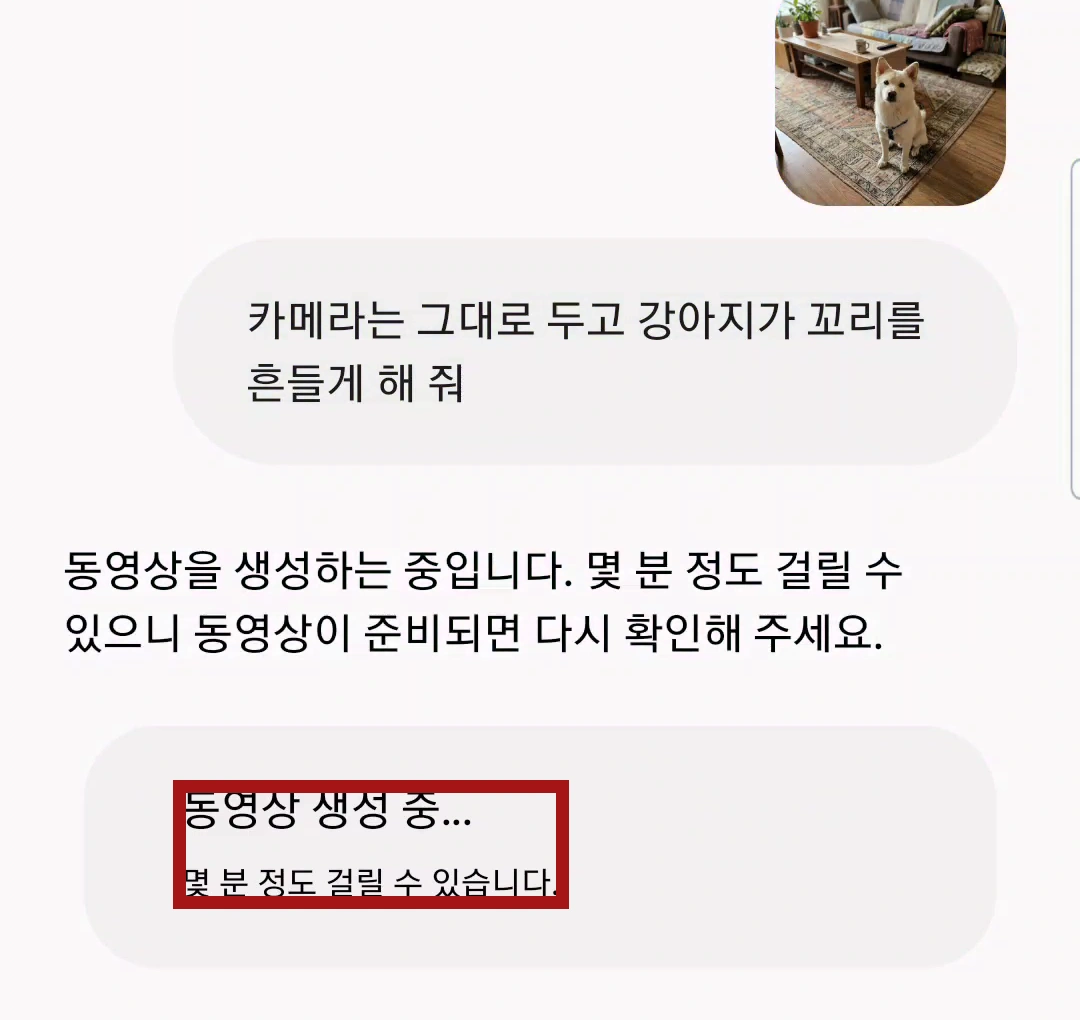
「몇 분」이라고 적혀 있지만, 이 책을 준비하며 해 보았을 때는 빠르면 1분이 안 되어, 늦으면 1분 45초쯤에 왔습니다. 이 강아지 영상은 1분 19초 걸렸습니다. 멈춘 것이 아니니 앱을 닫지 말고 기다립니다.
소리를 켜고 봅니다
「동영상이 준비되었습니다!」라는 글 아래로 영상이 오고, 저절로 움직이기 시작합니다. 이 책을 준비하며 받은 영상은 사진 속 거실이 그대로인 채로, 강아지가 꼬리를 흔들고 고개를 움직였습니다. 길이는 10초이고 가로로 긴 영상입니다.
처음에는 소리가 꺼진 채로 움직입니다. 영상 오른쪽 아래 작은 스피커 모양을 누르면 소리가 납니다. 소리는 부탁하지 않았는데도 영상에 맞춰 함께 만들어져 왔습니다.
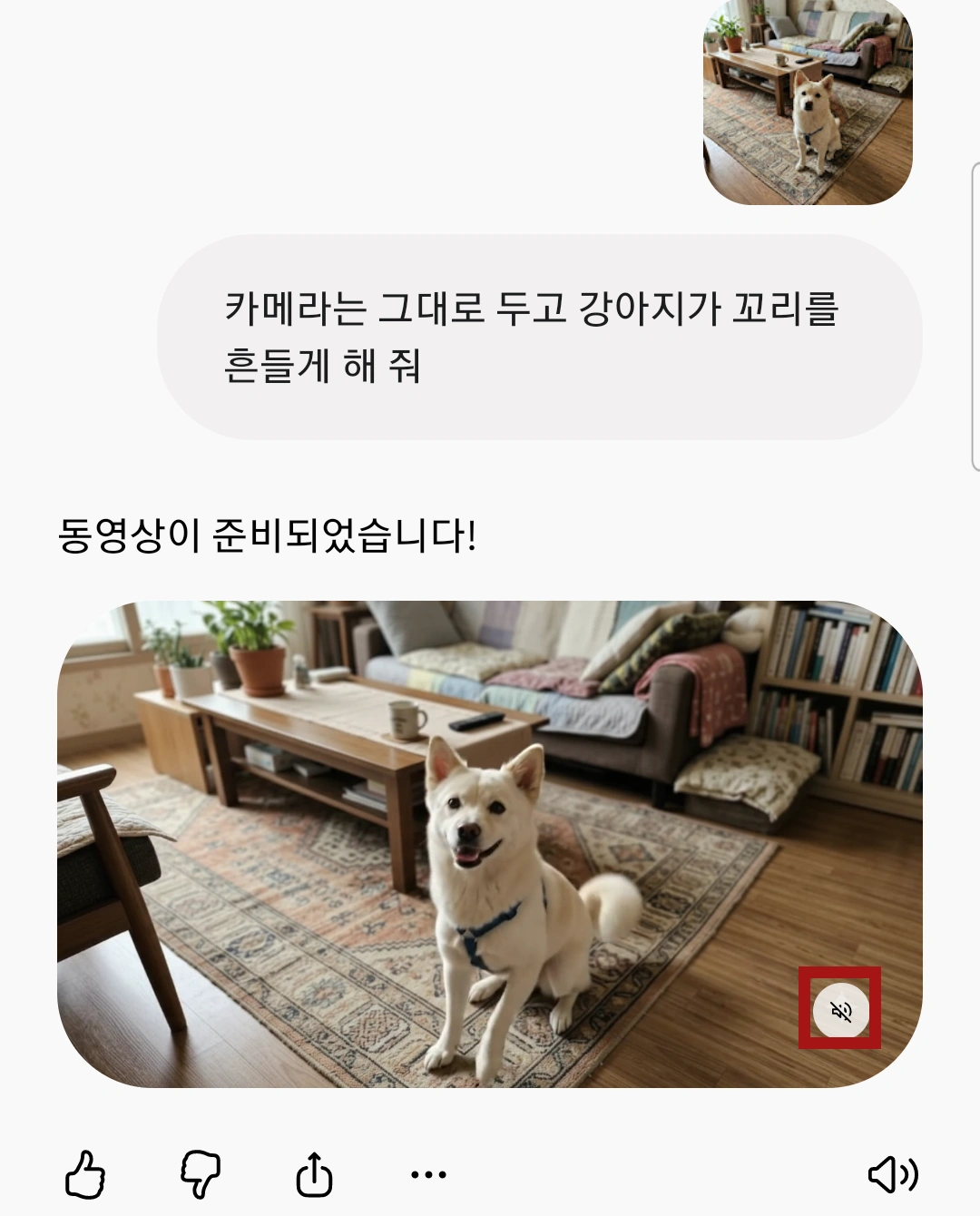
영상을 한 번 누르면 가운데에 멈춤 단추가, 아래에 「00:09 / 00:10」 같은 시간이 뜹니다. 지금 보는 자리와 영상 전체 길이입니다.
확인
이 장이 끝났는지 셋으로 봅니다. 답은 바로 아래에 있습니다.
하나. 사진을 붙이려면 어디서 무엇을 누릅니까?
더하기에서 「동영상 만들기」를 누른 뒤, 더하기를 한 번 더 눌러 「사진」을 누르고, 사진을 골라 「완료」를 누릅니다.
둘. 부탁하는 한 줄은 어떤 말로 시작했습니까?
「카메라는 그대로 두고」로 시작했습니다. 그 뒤에 무엇이 어떻게 움직일지를 적었습니다.
셋. 영상이 왔는데 소리가 나지 않으면 어떻게 합니까?
영상 오른쪽 아래 작은 스피커 모양을 누릅니다.
정리하고, 다음 장으로
이 장에서 세 가지를 보았습니다.
더하기에서 「동영상 만들기」를 열고 강아지 사진을 붙였습니다. 「카메라는 그대로 두고」로 시작하는 한 줄을 보내고 1분 남짓 기다렸습니다. 스피커 모양을 눌러 소리를 켜고 영상을 보았습니다.
다음 장에서는 앞부분 「카메라는 그대로 두고」를 빼면 어떤 영상이 오는지 보고, 같은 대화에서 한 줄로 고쳐 봅니다.