11부 사진을 움직이는 영상으로
44장

이 장에서 배우는 것
이 장을 마치면 이렇게 됩니다.
- 영상이 막혔을 때 「사용량 한도」에서 다시 되는 시각을 볼 수 있습니다.
- 시각이 지나도 막혀 있으면 앱을 완전히 닫았다가 다시 열 수 있습니다.
- 「원하는 동영상을 생성할 수 없습니다」가 오면 새 채팅에서 말을 바꿔 다시 부탁할 수 있습니다.
서너 편을 만들면 막힙니다
영상은 제미나이 사용량을 많이 씁니다. 이 책을 준비하며 하루는 세 편, 다른 날은 네 편을 만들고 나니 더 만들어지지 않았습니다. 같은 대화에서 고친 것도 한 편으로 셉니다. 몇 편째에 막히는지는 그날 제미나이를 얼마나 썼는지에 따라 달랐습니다.
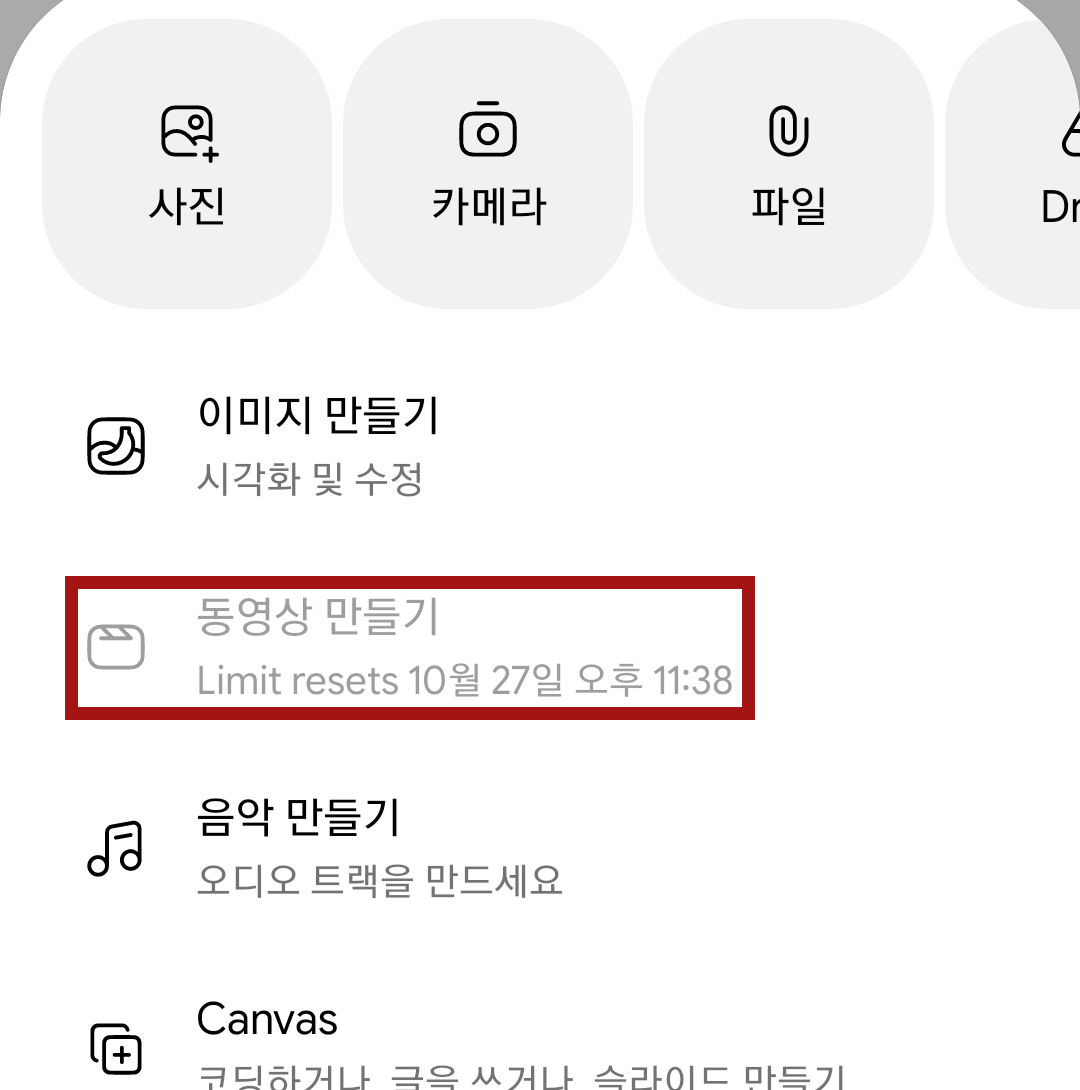
막히는 모양은 두 가지였습니다. 하나는 더하기 목록의 「동영상 만들기」가 흐려지고, 그 아래에 「Limit resets 10월 27일 오후 11:38」처럼 영어 글이 뜨는 것입니다. 적힌 시각에 다시 풀린다는 뜻입니다.
다른 하나는 문장을 보낸 뒤에 영상 대신 「한도가 재설정되는 대로 동영상을 더 생성할 수 있습니다. 설정에서 사용량을 확인해 보세요.」라는 답이 오는 것입니다.
「사용량 한도」에서 시각을 봅니다
왼쪽 위 줄 세 개를 누르고, 메뉴 맨 아래 오른쪽 톱니바퀴를 누릅니다. 「설정」 화면 맨 위에서 두 번째 줄의 「사용량 한도」를 누릅니다.
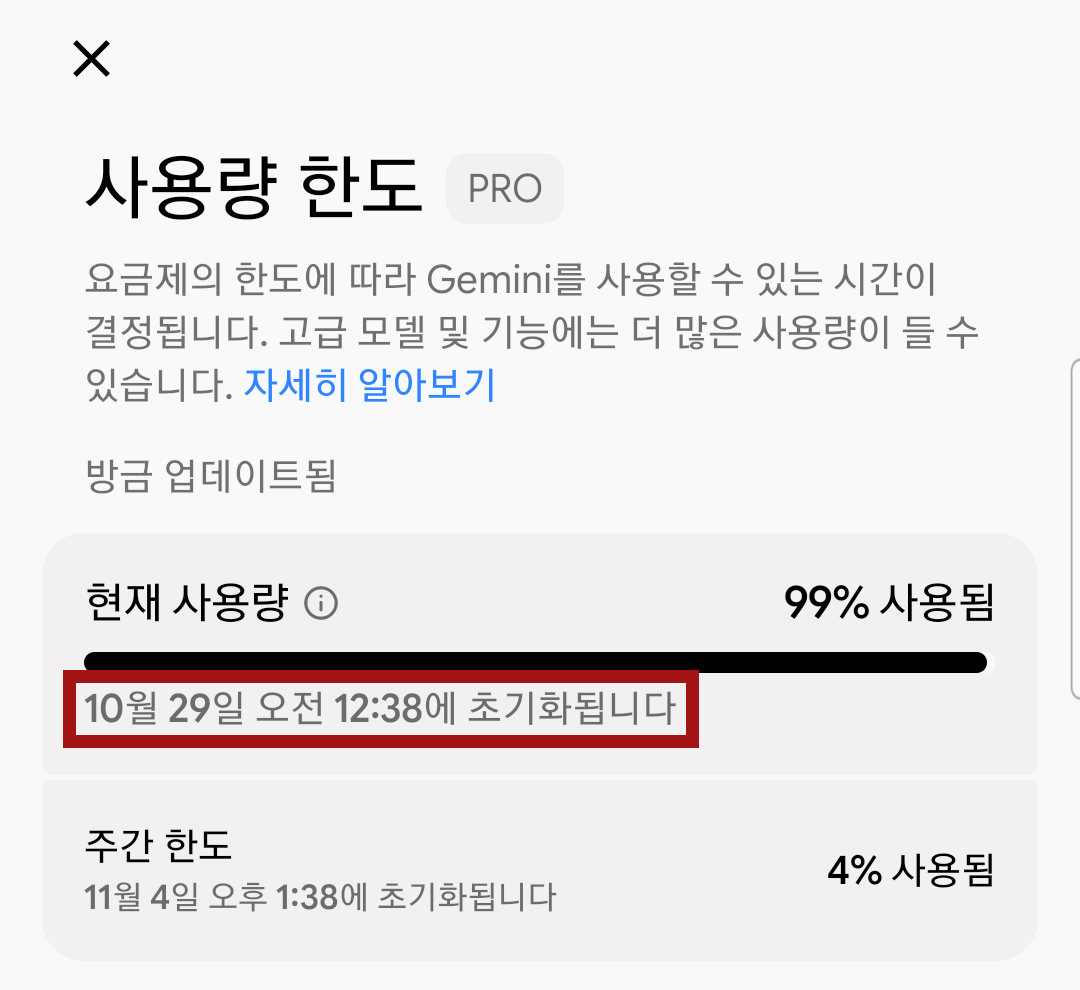
「현재 사용량」 막대 아래에 「10월 29일 오전 12:38에 초기화됩니다」처럼 다시 되는 시각이 적혀 있습니다. 그 아래 「주간 한도」는 한 주 동안 쓸 수 있는 양입니다. 제목 옆의 작은 글씨는 지금 쓰는 요금제입니다. 맨 아래 「업그레이드」 칸은 더 비싼 요금제 안내입니다. 시각을 기다릴 거라면 누르지 않아도 됩니다.
도움말에는 「사용량 한도는 주간 한도에 도달할 때까지 5시간마다 갱신됩니다.」라고 적혀 있습니다. 이 책을 준비할 때 화면에 적힌 시각은 막힌 때로부터 한 시간에서 세 시간쯤 뒤였습니다.
시각이 지나도 그대로면
적힌 시각이 지나고 다음 날 저녁이 되어서도, 더하기 목록에 지난 시각의 「Limit resets」가 그대로 남아 있던 적이 있습니다. 「동영상 만들기」를 눌러도 들어가지지 않았습니다. 앱을 완전히 닫았다가 다시 열자 풀렸습니다.
닫는 법입니다. 화면 맨 아래 왼쪽의 세로줄 세 개 단추를 누르면, 열려 있는 앱들이 카드로 늘어섭니다. 아래쪽 「모두 닫기」를 누르고, 제미나이를 다시 엽니다.
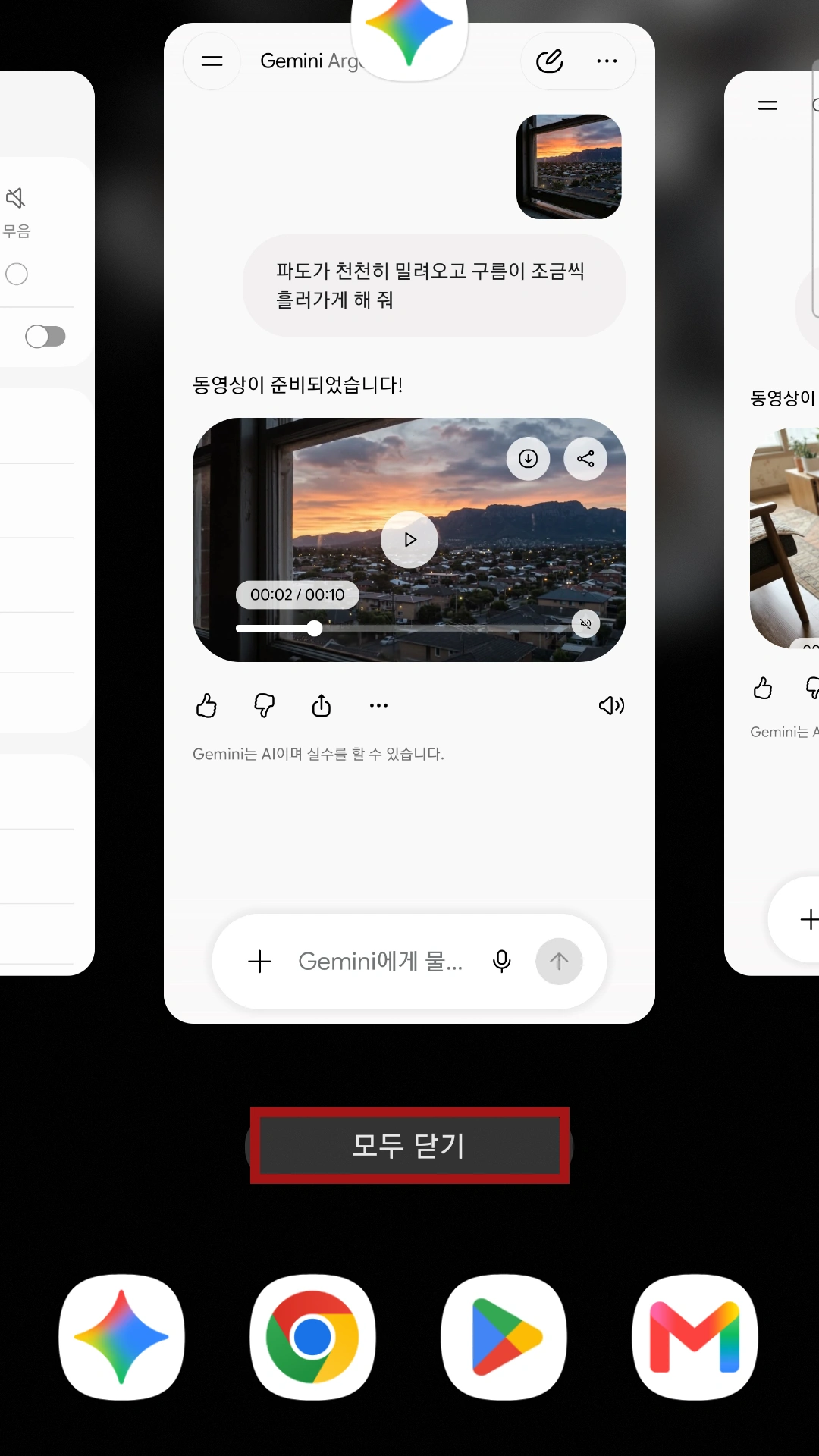
다시 열면 빈 새 채팅 화면이 뜹니다. 하던 대화는 41장에서 본 대로 메뉴 아래쪽 「전체」 목록에서 찾습니다.
「원하는 동영상을 생성할 수 없습니다」가 오면
사진이나 문장에 따라 영상 대신 이런 답이 오기도 합니다.
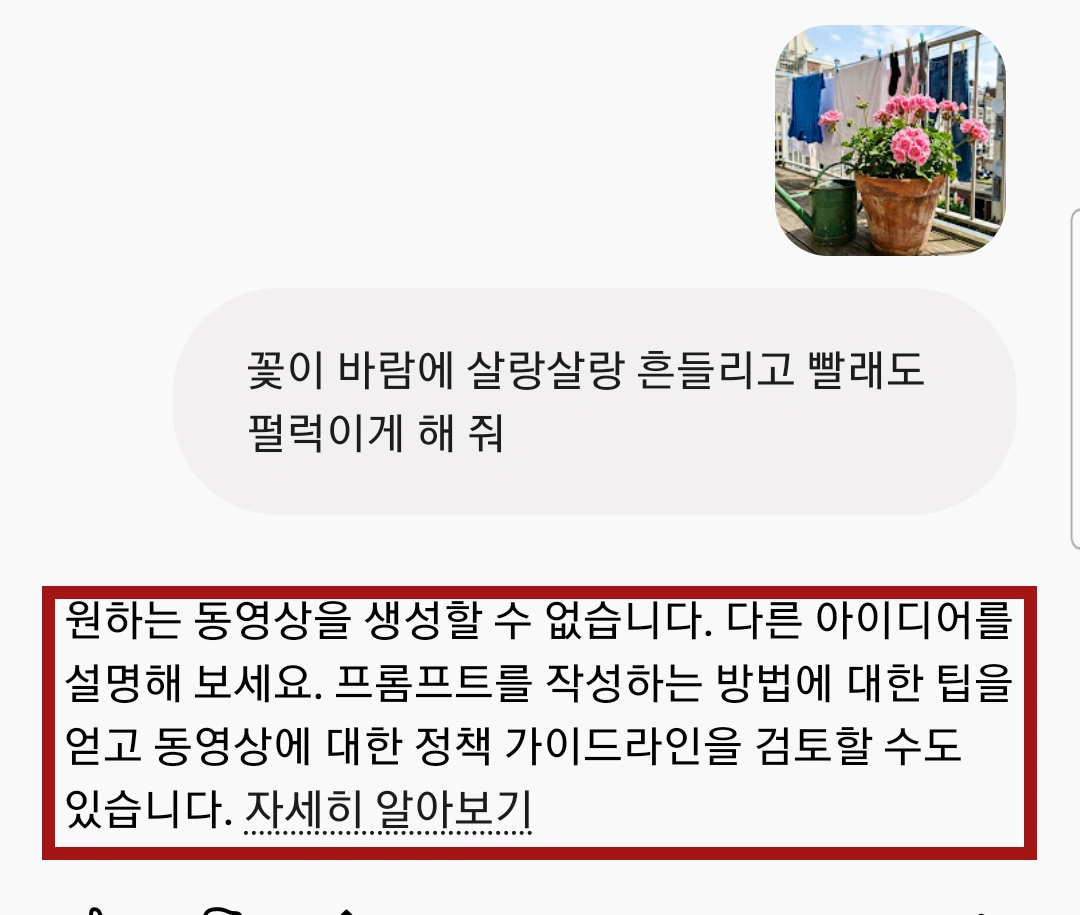
이 책을 준비하며 베란다 화분 사진에 「꽃이 바람에 살랑살랑 흔들리고 빨래도 펄럭이게 해 줘」라고 적었을 때 이 답이 왔습니다. 왜 안 되는지는 알려 주지 않았습니다. 며칠 뒤 새 채팅에서 「카메라는 그대로 두고 꽃잎과 빨래만 바람에 살랑살랑 흔들리게 해 줘」로 바꿔 보내자, 같은 사진으로 영상이 왔습니다. 무엇이 갈랐는지는 모릅니다.
거절당하면 새 채팅을 열고 말을 바꿔 한 번 더 해 봅니다. 새 채팅은 대화 화면 오른쪽 위 연필 모양이나, 메뉴 맨 위 「새 채팅」으로 엽니다.
확인
이 장이 끝났는지 셋으로 봅니다. 답은 바로 아래에 있습니다.
하나. 영상이 막혔을 때 다시 되는 시각은 어디서 봅니까?
메뉴 맨 아래 톱니바퀴, 「사용량 한도」 차례로 누르면 「현재 사용량」 아래에 적혀 있습니다.
둘. 그 시각이 지나도 「동영상 만들기」가 흐리면 어떻게 합니까?
맨 아래 왼쪽 세로줄 세 개 단추를 눌러 「모두 닫기」를 누르고, 제미나이를 다시 엽니다.
셋. 「원하는 동영상을 생성할 수 없습니다」가 오면 어떻게 합니까?
새 채팅을 열고 「카메라는 그대로 두고」로 시작하게 말을 바꿔 다시 부탁합니다.
정리
이 장에서 세 가지를 보았습니다.
막히면 「사용량 한도」에서 다시 되는 시각을 보았습니다. 시각이 지나도 막혀 있으면 앱을 모두 닫고 다시 열었습니다. 거절당한 사진은 새 채팅에서 말을 바꿔 다시 부탁했습니다.
이 부에서 사진 한 장을 움직이는 영상으로 만들어 보냈습니다. 적은 문장과 순서를 모아 둡니다.
- 영상을 받을 때: 더하기에서 「동영상 만들기」, 더하기를 한 번 더 눌러 「사진」, 그리고 「카메라는 그대로 두고 강아지가 꼬리를 흔들게 해 줘」처럼 적습니다
- 고칠 때: 같은 대화에 「카메라는 움직이지 말고 은행잎만 천천히 떨어지게 다시 해 줘」처럼 이어서 적습니다
- 소리가 필요할 때: 「멍멍 짖는 소리도 넣어 줘」처럼 같은 한 줄 끝에 붙입니다
- 세로 사진일 때: 보내기 전에 입력 칸 아래 네모 단추에서 「세로 모드(9:16)」를 고릅니다
- 보낼 때: 아래 화살표로 내려받고, 갤러리 「오늘」 줄의 영상을 카톡에서 사진처럼 골라 보냅니다
영상이 마음에 들지 않으면 같은 대화에서 한 줄로 다시 부탁하면 됩니다. 사진은 다시 붙이지 않아도 됩니다.