6부 사진을 그림으로
20장

이 장에서 배우는 것
이 장을 마치면 이렇게 됩니다.
- 사진첩의 사진을 붙이고 무엇으로 그릴지 한 줄로 적을 수 있습니다.
- 그림이 나오는 동안의 기다리는 화면을 알아볼 수 있습니다.
- 받은 그림에서 적은 말이 어디에 들어갔는지 찾을 수 있습니다.
그림은 손이 아니라 말로 그립니다
그림을 배워 본 적이 없으면 그림은 남의 일로 여겨집니다. 붓을 잡아 본 지도 오래고, 잡는다 해도 사진처럼 그릴 수는 없습니다.
이 부에서 그림을 그리는 것은 손이 아니라 말입니다. 사진첩에 있는 사진 한 장을 붙이고 어떤 그림으로 바꿀지 적으면, 제미나이가 그 사진을 그림으로 다시 그려 줍니다. 새로 찍을 필요도 없고 잘 나온 사진이 아니어도 됩니다. 가족사진을 수묵화 한 장으로 바꿔 식구들에게 보내거나, 창밖 풍경을 색연필 그림으로 바꿔 두는 식으로 씁니다.
4부에서는 사진을 붙여 물었습니다. 그때 사진은 질문의 재료였습니다. 이 부에서는 같은 사진이 그림의 재료가 됩니다. 이 장에서 한 장을 그림으로 바꾸고, 뒤의 장들에서 말을 다듬고, 그림체를 바꾸고, 옛 사진에 색을 입히고, 마지막에 폰에 저장합니다.
그림 만들기는 무료로 쓰는 분도 할 수 있는 기능입니다. 다만 하루에 몇 장까지 되는지는 공개돼 있지 않습니다.
사진을 붙입니다
새 채팅을 엽니다. 더하기를 누르고 「사진」에서 쓸 사진을 골라 「추가」까지 누릅니다. 13장에서 한 그대로입니다.
한 가지만 다시 짚습니다. 사진을 한 번 누르면 왼쪽 위 동그라미가 채워질 뿐, 아직 붙은 것이 아닙니다. 오른쪽 아래 「추가」를 한 번 더 눌러야 들어갑니다. 여기서 멈추는 분이 많습니다.
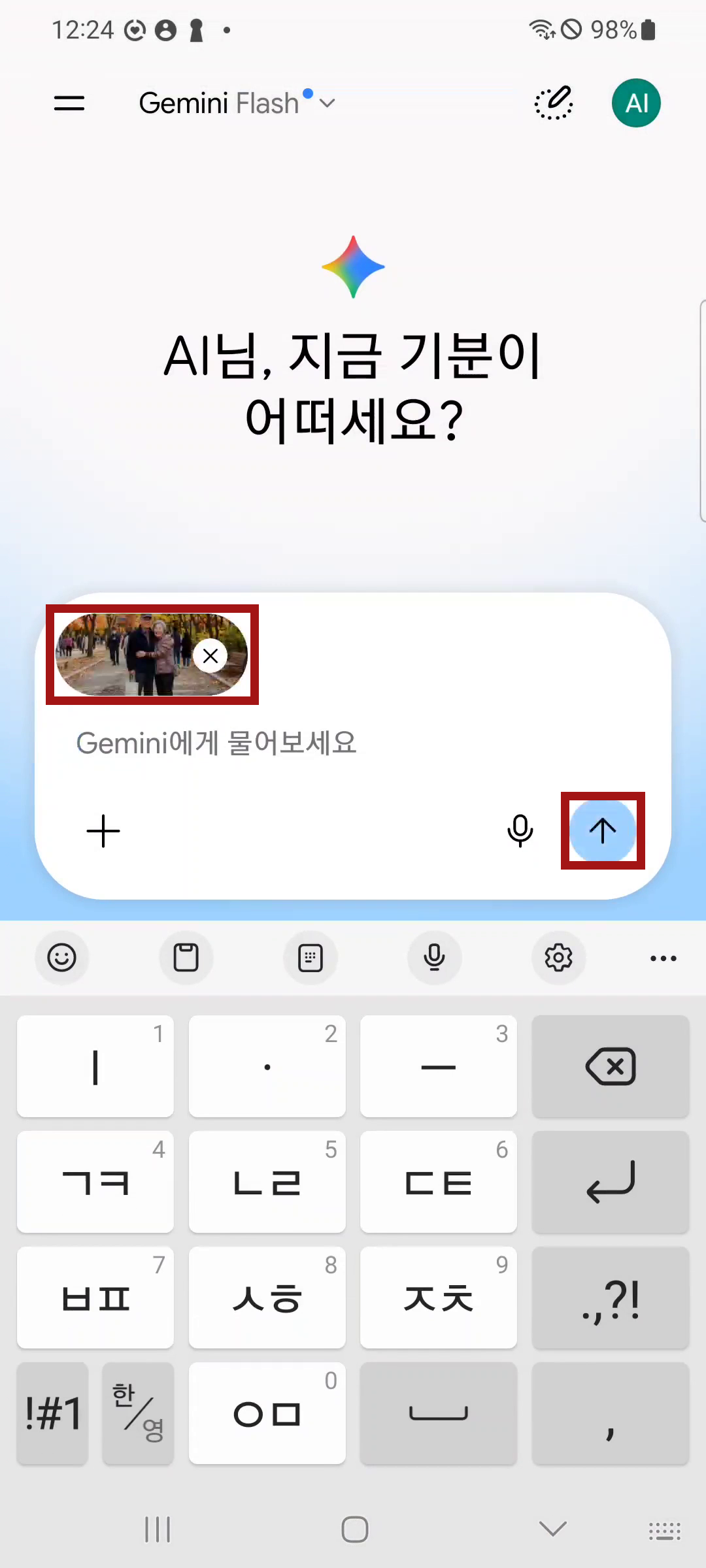
입력 칸 위에 사진이 작게 붙으면 된 것입니다. 이때 입력 칸 오른쪽 끝의 단추가 파란 화살표로 바뀝니다. 글자를 치기 전인데도 사진이 붙는 순간 바뀝니다.
다른 사진을 잘못 붙였으면 작은 사진 오른쪽 위의 엑스 표시를 누르면 빠집니다. 그리고 다시 더하기부터 고르시면 됩니다.
무엇으로 그릴지 적습니다
여기서는 단풍길에 선 두 분의 사진을 골랐습니다. 이 책을 위해 예로 준비한 사진입니다. 그리고 이렇게 적었습니다.
이 사진을 수묵화로 바꿔 줘. 사람과 나무만 그리고 단풍은 연한 붉은색으로 남겨 줘.
앞 문장만 적어도 그림은 나옵니다. 뒤 문장은 7장에서 배운 한 줄 더 붙이기입니다. 무엇을 남기고 무엇을 뺄지를 여기에 적습니다.
천천히 치셔도 됩니다. 오래 걸린다고 무슨 일이 생기지는 않습니다.
보내고 이십 초를 기다립니다
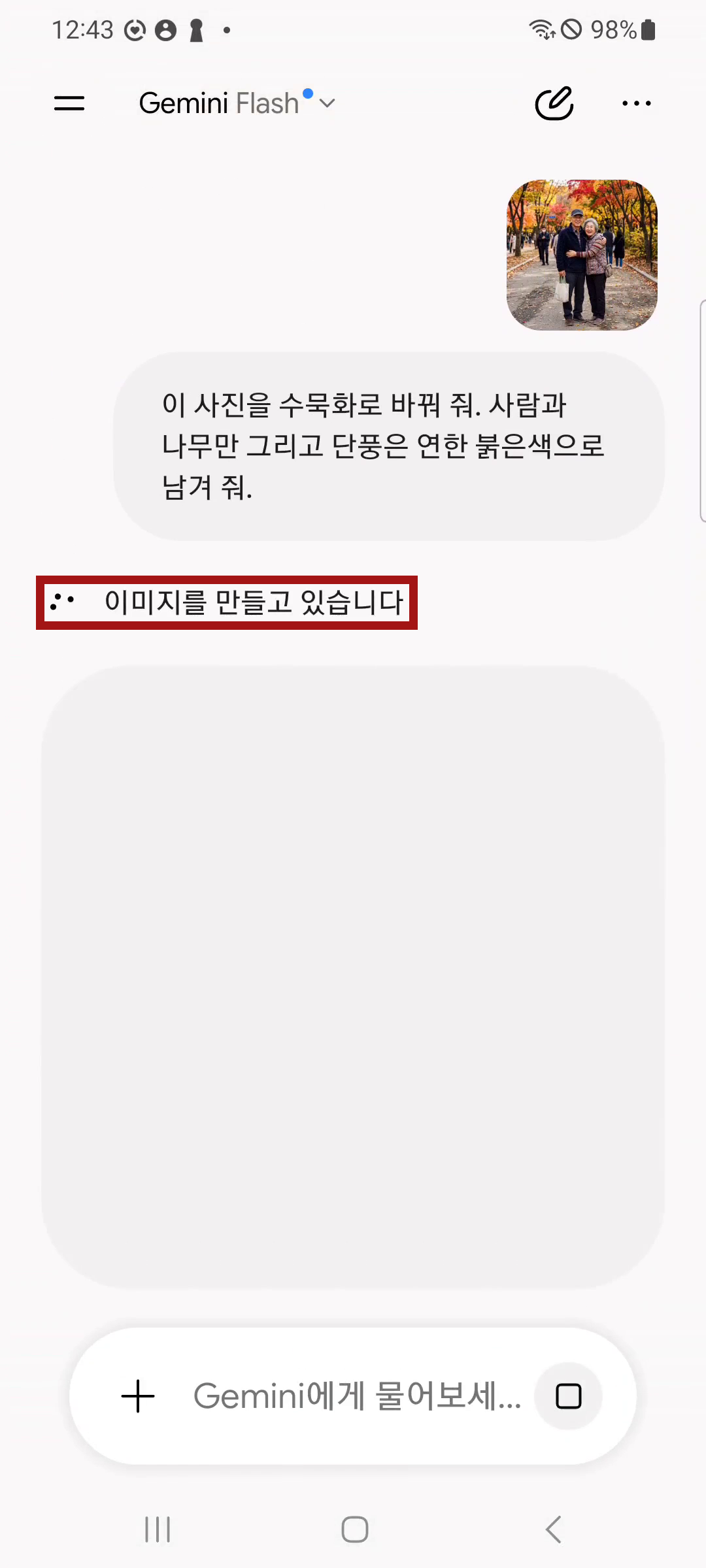
오른쪽 끝의 파란 화살표를 눌러 보냅니다.
그림은 글로 된 답처럼 바로 오지 않습니다. 이십 초쯤 걸립니다. 그동안 「이미지를 만들고 있습니다」라는 글자 아래에 회색 빈 칸이 떠 있습니다. 잘못된 것이 아니니 기다리시면 됩니다.
받은 그림을 봅니다
회색 칸 자리에 그림이 들어오면 된 것입니다.
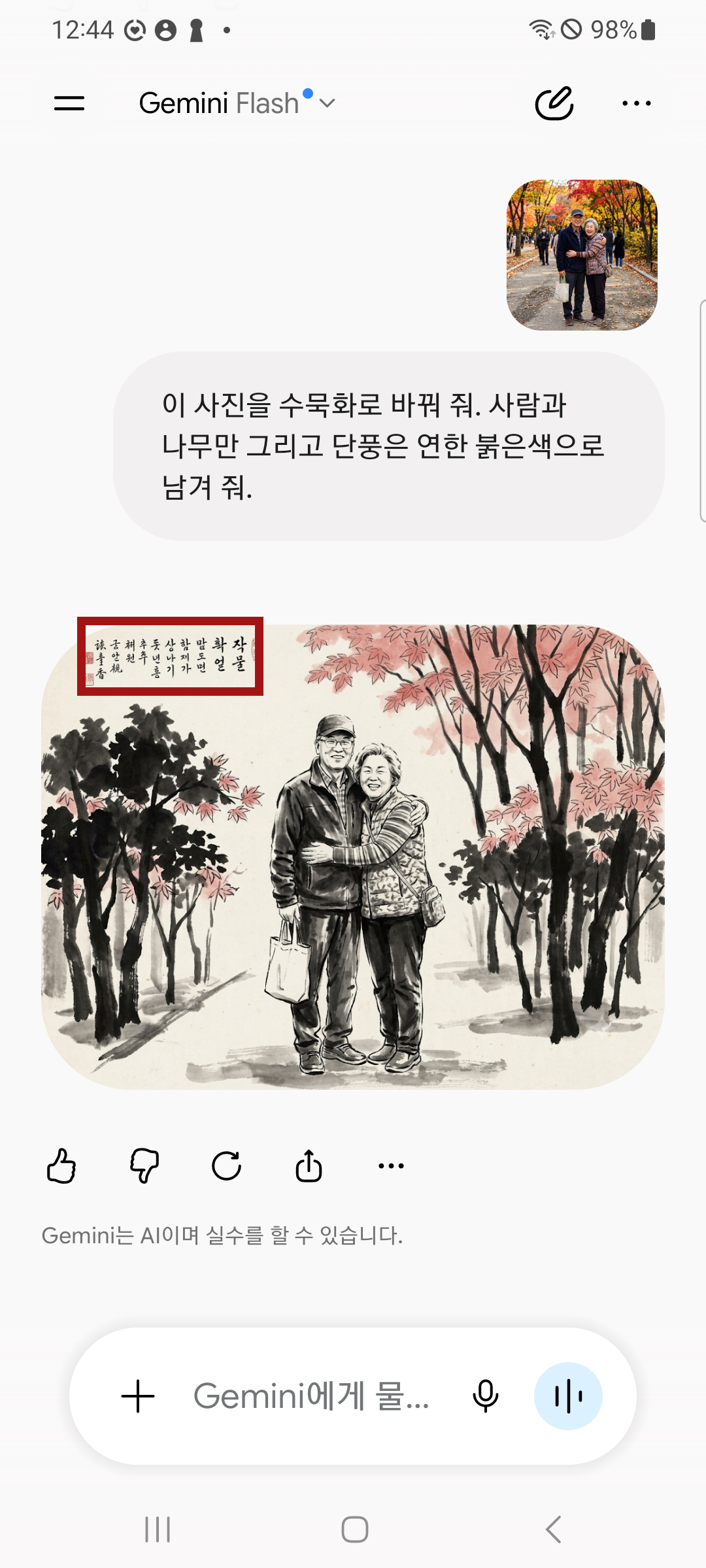
먹이 물에 번진 것처럼 퍼져 있고, 나무는 붓으로 쓱 그은 것 같습니다. 적은 대로 단풍은 연하게 붉고, 뒤에 지나가던 사람들은 사라졌습니다. 「사람과 나무만」이라고 쓴 한 줄을 이렇게 알아들은 것입니다.
왼쪽 위의 세로 글씨와 붉은 도장은 옛 그림을 흉내 낸 것입니다. 읽어 보면 뜻이 없는 글자입니다.
같은 사진에 같은 말을 적어도 그림은 매번 조금씩 다르게 나옵니다. 이 책과 다르게 나와도 잘못하신 것이 아닙니다. 마음에 들지 않으면 같은 말로 한 번 더 보내 보시면 됩니다. 마음에 드는 그림을 폰에 저장해 두는 법은 이 부의 마지막 장에서 봅니다.
확인
이 장이 끝났는지 셋으로 봅니다. 답은 바로 아래에 있습니다.
하나. 사진을 누르니 동그라미가 채워졌습니다. 이제 붙은 것입니까?
아닙니다. 오른쪽 아래 「추가」를 한 번 더 눌러야 입력 칸 위에 사진이 붙습니다.
둘. 보내고 나니 「이미지를 만들고 있습니다」만 떠 있습니다. 어떻게 합니까?
기다리시면 됩니다. 이십 초쯤 지나면 회색 칸 자리에 그림이 들어옵니다.
셋. 받은 그림에서 뒤에 있던 사람들은 왜 사라졌습니까?
「사람과 나무만」이라는 한 줄을 붙였기 때문입니다. 적은 말이 그림에 그대로 들어갑니다.
정리하고, 다음 장으로
이 장에서 세 가지를 보았습니다.
사진을 붙이고 무엇으로 그릴지 한 줄로 적었습니다. 그림이 나오는 동안의 기다리는 화면을 보았습니다. 받은 그림에서 붙인 한 줄이 어디에 들어갔는지 찾았습니다.
다음 장에서는 같은 수묵화를 두고 말을 조금씩 바꿔 봅니다. 몇 글자만 달라져도 그림이 크게 달라집니다.